이제 폰트랩으로 폰트 이름에 '한글 Localized Name'을 설정할 수 있습니다 - AI와 폰트랩 파이썬 스크립트(Fontlab Python Script)
Fontlab
2026. 6. 20. 23:19
FontLab 8: Set Korean Localized Name (v2.0) 매뉴얼
Script 메뉴 표출명: Claude: Set Korean Localized Name_v2.0
Pain point: 하나의 폰트는 영문 이름과 한글 이름을 가질 수 있습니다. 예를 들어 지마켓 산스체의 경우
영문 이름: Gmarket Sans TTF Light, 한글 이름: G마켓 산스 TTF Light
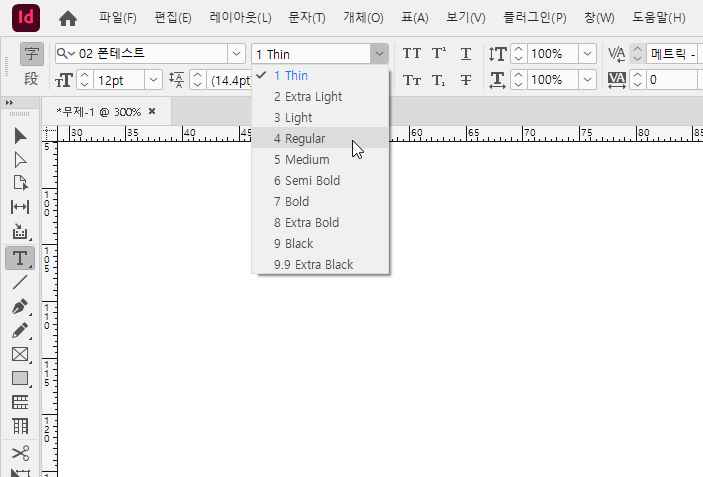
로 응용 프로그램에서 폰트 이름이 나타납니다. HWP나 인디자인 등 한글을 우선으로 하는 대부분의 프로그램에서는 한글 이름으로 노출되며, 포토샵에서 Show Font Names in English 옵션을 설정하면 Gmarket Sans TTF Light와 같이 나타납니다. 한글로 된 폰트 이름이 나타나게 하려면 폰트 제작 프로그램에서 Name에 관련된 Localization 설정을 해줘야 합니다. 글립스, 폰트 크리에이터와 같은 대부분의 폰트 제작 프로그램은 Localized Name 설정(또는 Custom 설정) 기능이 제공됩니다.
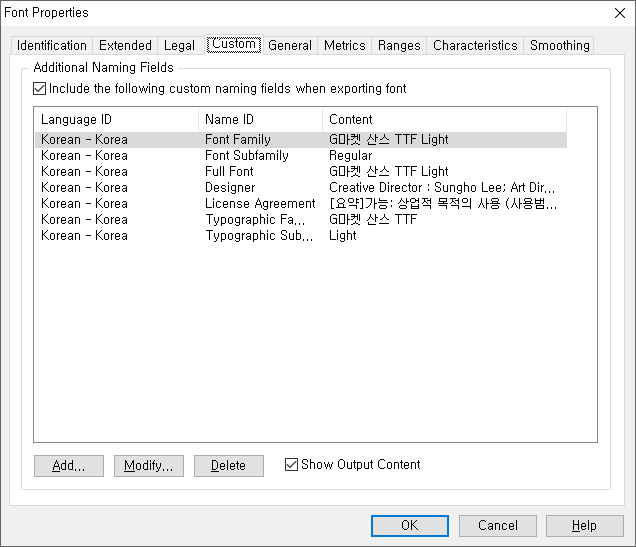
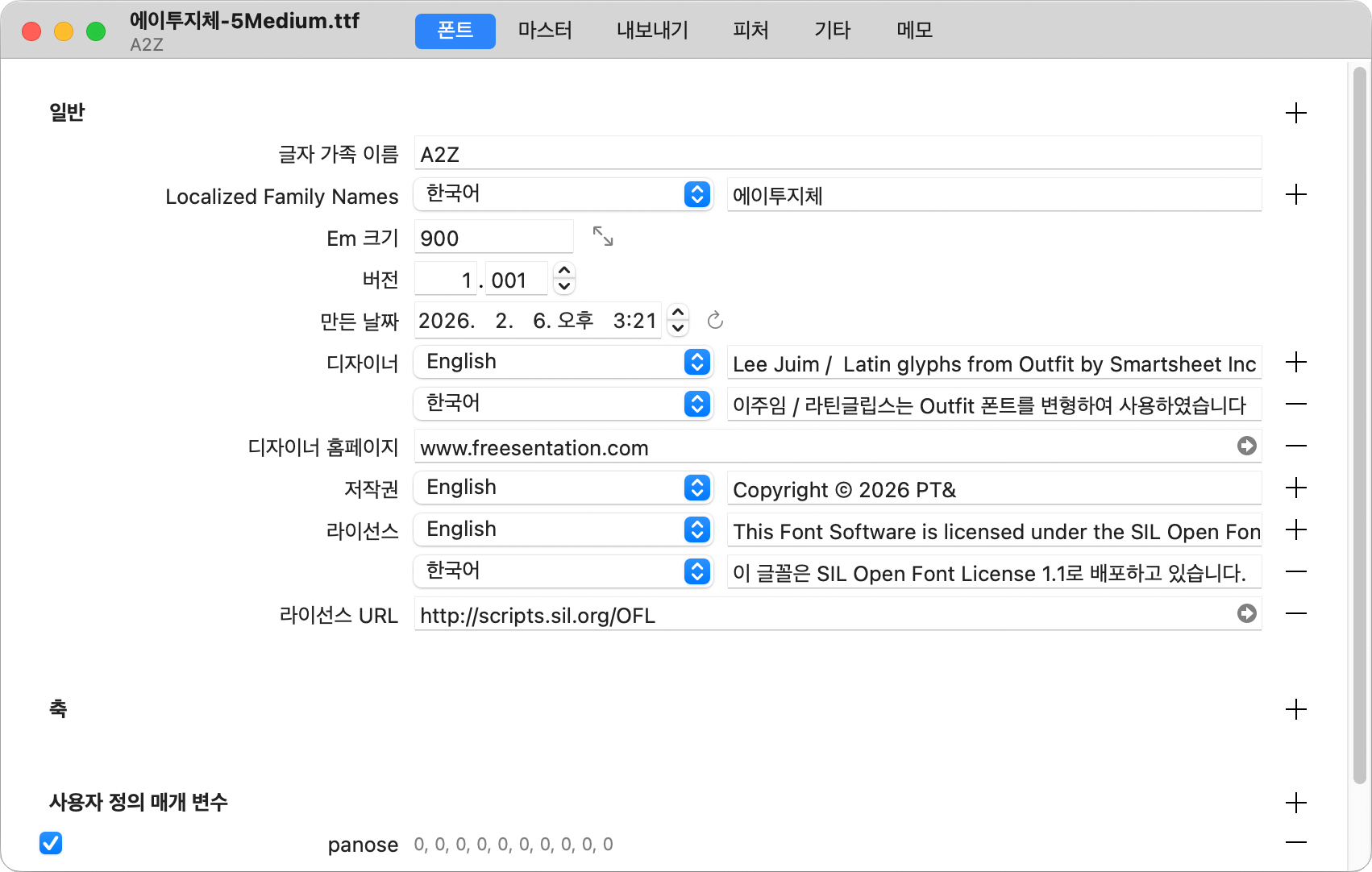
폰트 크리에이터는 Custom 설정을 통해 한글 폰트 이름 설정이 가능합니다.Glyphs는 Localized Family Names를 통해 한글 폰트 이름 설정이 가능합니다.
그런데 폰트랩은 Localized Name 설정 기능이 없습니다. 게다가 폰트랩 파일 안에 Localized Name 설정(다국어 이름)과 관련된 정보를 담는 레코드도 마련되어 있지 않습니다. 그래서 다른 폰트 제작 프로그램에서 한글 이름이 설정된 폰트를 폰트랩으로 불어온 후 폰트랩 데이터 형식인 vfc나 vfj 파일로 '저장'하면 한글 이름 설정 정보가 사라집니다.
폰트랩에서 폰트 이름을 설정할 때 Family Name 항목(Font Info 창의 Names - Family Name 상자)에 한글을 사용해도 되지만, 영문으로 된 이름이 없는 결과가 되기 때문에 다양한 상황에서 오류가 발생할 우려도 있고, 폰트랩 제작진도 영문/숫자만 사용해 이름을 설정할 것을 안내하고 있습니다. 그래서 폰트랩에서는 대부분 영문으로 된 폰트 이름만 사용하거나, Export된 TTF/OTF 파일에 별도의 프로그램으로 한글 이름을 설정합니다.
이 스크립트는 ①폰트랩 프로그램이 내재적으로 제공하는 기능인 export.py 동작, ②폰트랩에서 제공하는 사용자 데이터 저장 공간인 Font Lib 기능, ③폰트랩 내장 Python 라이브러리인 fontTools를 사용하여 한글 폰트 이름을 설정합니다. 한마디로 '폰트랩 순정 기능'을 사용하는 안전한 스크립트입니다. 이 스크립트는 단지 '폰트에 사용하고 싶은 한글 이름'을 선택하는 기능만 있다고 보아도 됩니다.
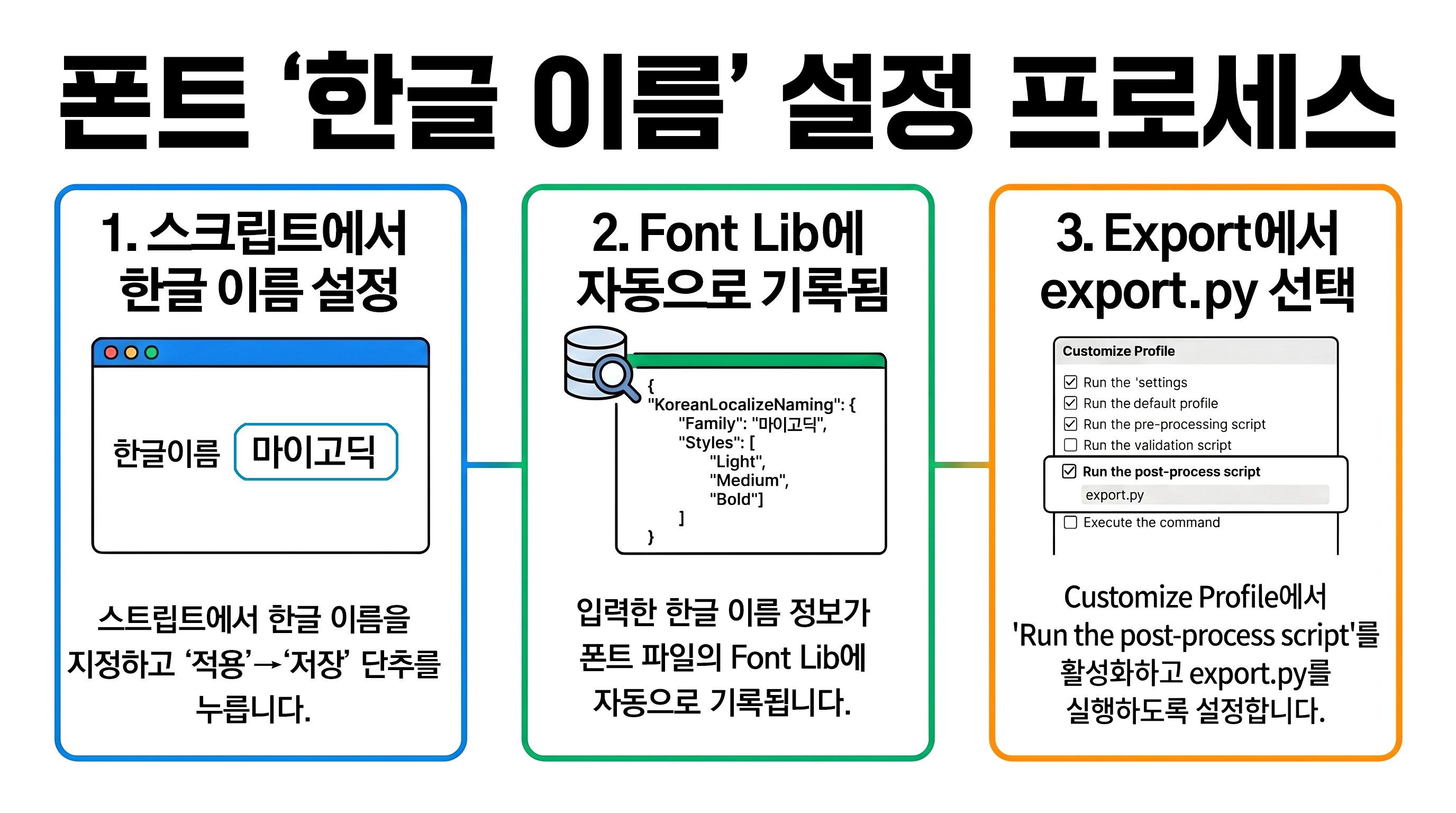
한글 폰트 이름을 설정하는 프로세스는 다음과 같습니다.
0. Family Name, Style Name, Full Name 등 대부분의 항목에 영문/숫자로 이름 설정(일반적인 작업 과정입니다)
1. Claude: Set Korean Localized Name 스크립트로 한글 이름 설정 및 저장
2. 스크립트는 폰트 파일의 사용자 데이터 저장 공간인 Font Lib에 한글 이름 설정값 정보를 기록해 둠
3. Export 대화상자에서 Customize... 버튼을 누른 후 export.py 옵션 체크
4. Export 수행, Export가 완료되면 백그라운드로 export.py가 동작하여 Font Lib의 내용을 읽어와 한글 폰트 이름을 Light, Regular, Bold, Extra Bold 등 Export한 모든 폰트 파일에 자동으로 설정해줌
(만약 Export 대화상자에서 export.py 옵션을 해제하면 한글 폰트 이름 설정과정이 수행되지 않음. export.py 옵션이 선택되어도 Font Lib에 한글 이름 정보가 기록되어 있지 않으면 한글 폰트 이름 설정과정이 수행되지 않음)
1. 폰트 이름에 대한 기본 지식과 폰트랩에서 사용하는 명칭
(※하~ 이사람 말 많네... → 폰트 이름의 특징과 규칙을 잘 알고 있으면 2번 항목으로 넘어갑니다.)
(※그동안 궁금했던 폰트 이름 명명방법이 설명되고 있구나. → 계속 읽습니다.)
■ 핵심적인 다섯 개의 nameID
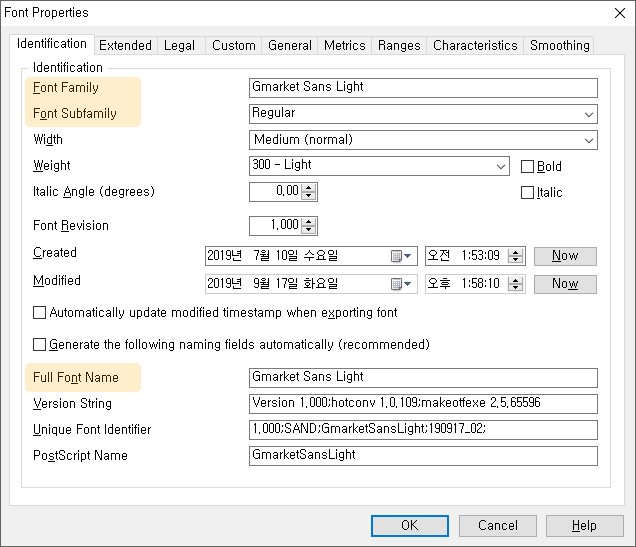
폰트 이름을 입력할 때는 nameID의 특징을 정확하게 알고 있어야 합니다. nameID는 여러 개가 있지만 핵심적인 것은 NameID 1, 2, 4, 16, 17입니다. 먼저 nameID 1, 2, 4, 16, 17이 각각 어떤 역할을 하는지, 그리고 이 항목들에 영어와 한글을 함께 설정하는 원리를 살펴보겠습니다.
레거시 4종(RIBBI) 모델 — nameID 1, 2, 4
OpenType의 name 테이블은 원래 Regular, Italic, Bold, Bold Italic(이른바 RIBBI 체계) 네 가지 스타일만 한 패밀리로 묶을 수 있다는 전제로 설계되었습니다. 이 전제를 따르는 항목이 레거시(전통적인) nameID 1, 2, 4입니다.
nameID
이름
역할
nameID 1
Font Family Name
•구형 OS가 폰트를 패밀리 단위로 묶을 때 참조하는 이름입니다.
•예1) Arial (RIBBI의 대표 이름, 전통적인 Font Family Name 방식) Arial Regular, Arial Italic, Arial Bold, Arial Bold Italic이라는 네 개의 폰트에 대해서 Font Family Name을 'Arial'로 설정
•예2) Gmarket Sans Light Gmarket Sans Medium Gmarket Sans Bold (RIBBI 체계가 아닌 폰트의 Font Family Name 설정 형태)
nameID 2
Font Subfamily Name
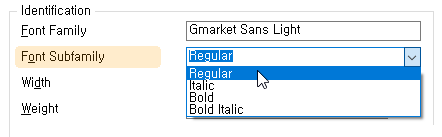
•Regular, Italic, Bold, Bold Italic 네 가지 중 하나만 들어갑니다. •ExtraBold 같은 임의의 굵기명은 들어갈 수 없습니다. •여기에서 사용하는 Regular라는 표현은 이탤릭이나 볼드, 볼드이탤릭이 아니라는 의미의 Regular이며, 폰트 Weight/굵기를 표현하는 Light, Regular, Bold의 Regular가 아닙니다.
nameID 4
Full Font Name
•사용자가 폰트를 식별할 수 있는 전체 이름입니다. •다른 의미로 '사용자에게 보여줄 완전한 폰트명'을 뜻합니다. •보통 Font Family Name에 굵기 정보가 들어간 경우 Font Family Name 값을 그대로 사용합니다. 예) Gmarket Sans Light Gmarket Sans Medium Gmarket Sans Bold •Font Family Name에 굵기 정보가 들어가지 않게 작명된 경우 보통 Name ID 1과 2를 결합한 형태를 Full Font Name으로 사용합니다. 이때 Regular라는 문자열은 흔히 생략됩니다. 예) ID 1이 Arial, ID 2가 Bold일 때 Full Font Name으로는 보통 Arial Bold를 사용, ID 1이 Arial, ID 2가 Regular일 때 Full Font Name은 보통 Arial이라고만 사용
RIBBI 방식의 레거시 Name ID 1과 2 모델은 Regular, Italic, Bold, Bold Italic라는 4개의 체계만 사용하기 때문에 레거시 Name ID 1과 2 모델만으로는 Thin, Light, Medium, SemiBold, ExtraBold, Black 같은 다양한 굵기 패밀리를 제대로 표현할 수 없습니다. 그래서 다양한 굵기를 레거시 모델로 표현하기 위해서 'Gmarket Sans Bold'와 같은 형식으로 Font Family Name을 설정하게 되는데, 패밀리명에 굵기명이 섞여 들어가면서, OS의 패밀리 그룹화 기능이 의도와 다르게 동작하기도 합니다.
타이포그래픽 모델 — nameID 16, 17
레거시 4종 모델이 다양한 굵기를 표현하지 못하는 한계를 보완하기 위해 추가된 항목이 nameID 16과 17입니다.
nameID
이름
역할
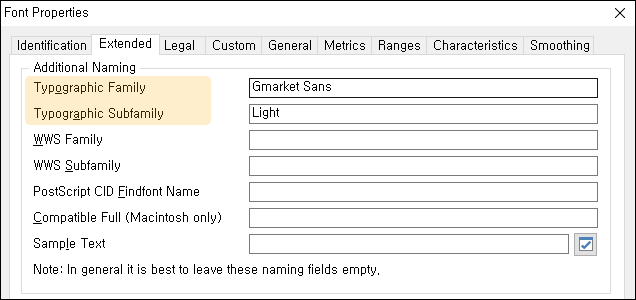
nameID 16
Typographic Family Name
굵기명을 제외한, 실제 디자인 패밀리명입니다. 예) Gmarket Sans A2Z Ria Sans
nameID 17
Typographic Subfamily Name
•OpenType에서 추가된 현대적인 스타일 이름으로, RIBBI 같은 제약이 없습니다. •다음과 같은 이름이 많이 사용됩니다.
Thin ExtraLight Light Regular Medium SemiBold Bold ExtraBold Black
■ 레거시 4종 모델과 타이포그래픽 모델의 동시 설정
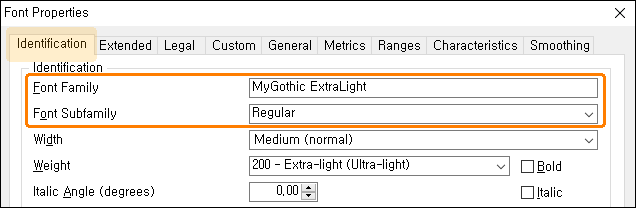
예를 들어 9개의 굵기(Weight)의 패밀리가 있다고 가정했을 때, 레거시(전통) 방식으로 Thin, ExtraLight, Light, Regular, Medium, SemiBold, Bold, ExtraBold, Black이라는 9개의 굵기 폰트를 표현하려면 ID 1과 ID 2에 다음과 같이 이름을 설정해야 합니다,
<RIBBI 체계가 아닌, 다양한 굵기(Weight)를 가진 폰트일 때 ID 1과 ID 2에 폰트 이름을 지정하는 형식>
ID 1 (Font Family Name)
ID 2 (Font Subfamily Name)
MyGothic Thin
Regular
MyGothic ExtraLight
Regular
MyGothic Light
Regular
MyGothic Regular
Regular
MyGothic Medium
Regular
MyGothic SemiBold
Regular
MyGothic Bold
Regular
MyGothic ExtraBold
Regular
MyGothic Black
Regular (※ID 2는 항상 Regular입니다)
그런데 이와 같은 형태로 구성되면 운영 체제가 각 굵기(Weight)를 별도 패밀리로 인식합니다.
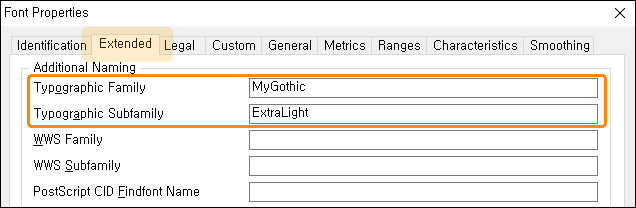
이때, 현대 방식으로 표현된 ID 16과 17의 정보를 함께 넣어준다면응용프로그램은 이를 하나의 패밀리로 묶을 수 있습니다. ID 16과 17을 설정하는 방법은 다음과 같습니다.
<ID 16과 ID 17에 이름을 지정하는 형식>
ID 16 (Typographic Family Name)
ID 17 (Typographic Subfamily Name )
MyGothic
Thin
MyGothic
ExtraLight
MyGothic
Light
MyGothic
Regular
MyGothic
Medium
MyGothic
SemiBold
MyGothic
Bold
MyGothic
ExtraBold
MyGothic
Black
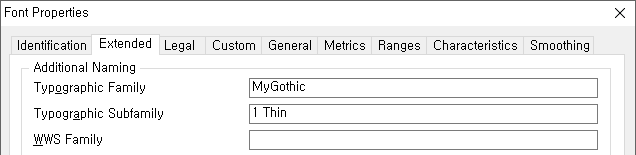
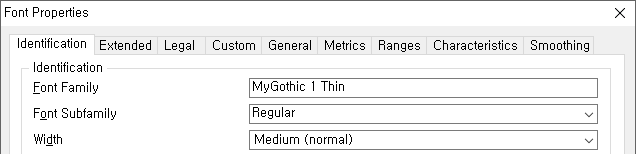
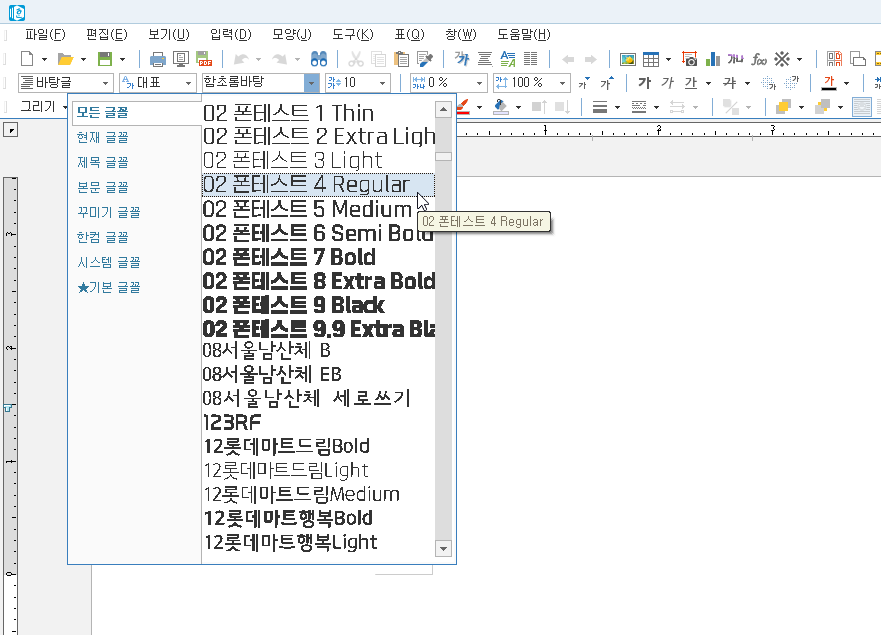
또는 응용프로그램에서 폰트가 나열되는 순서를 굵기 순으로 가지런히 나타나도록 하기 위해 각 굵기(Weight) 앞에 숫자를 넣어주기도 합니다. 숫자 뒤에 공백을 줄 수도 있습니다.
ID 16 (Typographic Family Name)
ID 17 (Typographic Subfamily Name )
MyGothic
1 Thin
MyGothic
2 ExtraLight
MyGothic
3 Light
MyGothic
4 Regular
MyGothic
5 Medium
MyGothic
6 SemiBold
MyGothic
7 Bold
MyGothic
8 ExtraBold
MyGothic
9 Black
ID 17을 1 Thin, 2 ExtraLight, 3 Light, 4 Regular... 등으로 입력할 때는 ID 1도 대응 관계를 맞추어
MyGothic 1 Thin
MyGothic 2 ExtraLight
MyGothic 3 Light
MyGothic 4 Regular
...
등으로 입력해줍니다. 이때에도 ID 2는 항상 Regular로 입력합니다.
또는 응용프로그램에서 폰트가 나열되는 순서를 굵기 순으로 가지런히 나타나도록 하기 위해 ID 17을 굵기(Weight)를 의미하는 숫자로 구성하는 경우도 있습니다.
ID 16 (Typographic Family Name)
ID 17 (Typographic Subfamily Name )
MyGothic
10
MyGothic
20
MyGothic
30
MyGothic
40
MyGothic
50
MyGothic
60
MyGothic
70
MyGothic
80
MyGothic
90
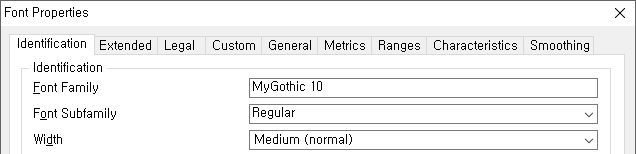
ID 17을 10, 20, 30, 40... 등으로 입력할 때는ID 1도 대응 관계를 맞추어
MyGothic 10
MyGothic 20
MyGothic 30
MyGothic 40
...
등으로 입력해줍니다. 이때에도 ID 2는 항상 Regular로 입력합니다.
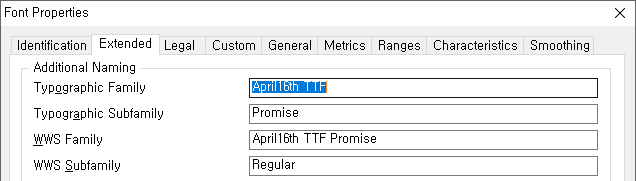
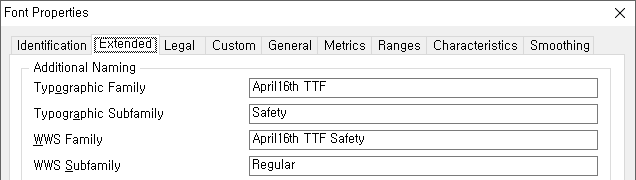
Typographic Subfamily Name을 반드시 위계적인 질서로 설정할 필요는 없습니다. Promise, Safety, Life와 같은 문자열을 사용해도 됩니다.
4.16 재단이 선보인 약속, 생명, 안전체의 Name ID 17 설정 모습
ID 1/2 → 구형 Windows 호환용. 현대적인 폰트 패밀리 구조로 폰트를 보여주지 않는 응용프로그램용(HWP 2014 등)
ID 16/17 → 현대적인 패밀리 구조 표현용
1. 현재의 OpenType 환경에서는 Name ID 1·2가 호환성을 담당하고, Name ID 16·17이 현대적인 패밀리 구조를 담당합니다. 실제로 폰트 제작 시 가장 많은 문제가 발생하는 부분도 Name ID 1·2와 Name ID 16·17의 설정 불일치이며, Windows·Adobe 앱·Office·HWP 간에 패밀리 인식이 달라지는 원인도 상당수가 여기에서 비롯됩니다. 2. 폰트 이름을 지정할 때는 일반적으로 Name ID 1·2와 Name ID 16·17을 모두 설정해줍니다.
다중 굵기 패밀리를 만드는 폰트라면 nameID 16/17은 사실상 필수 항목입니다. Windows 10 이후, macOS, Adobe 계열 등 최신 환경은 nameID 16/17을 우선 참조해서 패밀리를 묶습니다. 반대로 패밀리가 RIBBI 4종 범위 안에서만 있는 폰트라면 nameID 16/17은 스펙상 생략해도 됩니다.
예1) 패밀리로 묶지 못하고 개별 폰트로 인식해서 나타나는 경우 (구형 프로그램 또는 글꼴을 폰트 패밀리로 묶어서 보여주는 기능이 없는 프로그램의 예)
예2) 패밀리로 묶어서 나타나는 경우
■ 영어와 한글, 두 언어를 한 항목에 담는 법
nameID 1/2/4/16/17 각각의 항목은 언어별로 여러 레코드를 가질 수 있습니다. 핵심은 platformID, encodingID, languageID 세 값의 조합입니다. Windows 플랫폼을 기준으로 하면 platformID는 3, encodingID는 1(유니코드)로 고정하고, languageID로 언어를 구분합니다.
언어
languageID(16진수)
languageID(10진수)
English (en-US)
0x0409
1033
Korean (ko-KR)
0x0412
1042
같은 nameID에 languageID가 다른 레코드를 각각 추가해두면, OS는 사용자의 시스템 언어에 맞는 레코드를 골라서 표시합니다. 매칭되는 languageID 레코드가 없으면 0x0409(영어) 레코드를 사용합니다. Macintosh 플랫폼(platformID 1) 레코드는 현재 OS들이 거의 참조하지 않으므로, 레거시 호환이 목적이 아니라면 생략해도 무방합니다.
정리하면, nameID 1/2/4는 RIBBI 4종 체계를 전제로 한 레거시 항목이고, nameID 16/17은 이 한계를 보완하는 타이포그래픽 항목입니다. 두 모델 모두에 영어와 한글을 함께 담으려면, 각 nameID마다 languageID 0x0409(영어)와 0x0412(한글) 레코드를 따로 추가해야 합니다. 이 구조를 이해하고 나면, 다국어 한글 폰트의 이름표 설계는 생각보다 단순한 규칙으로 정리됩니다.
■ 폰트랩에서 사용하는 nameID 이름
폰트 제작 프로그램은 폰트 이름을 설정할 때 메뉴 이름으로 표준적인 이름인,
• Font Family • Font Subfamily • Full Font • Typographic Family • Typographic Subfamily
라는 명칭으로 입력 항목이 표현되어 있습니다. 다음은 폰트 크리에이터 구버전의 각 항목 이름입니다.
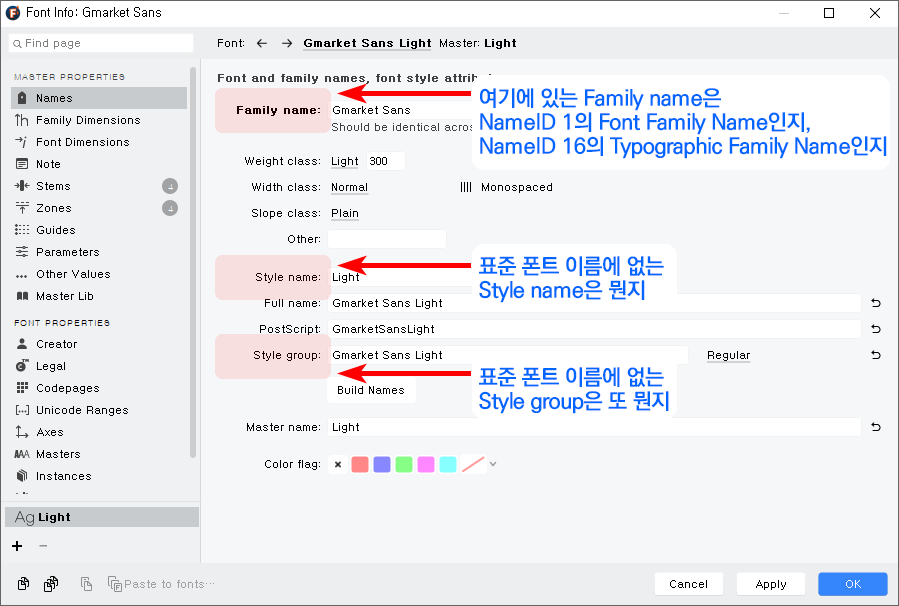
그러나 폰트랩은 폰트 이름을 설정하는 대화상자에 표준적인 명칭을 사용하고 있지 않습니다. 게다가 각 항목을 자세하게 입력하는 형태가 아니라 아주 단순화된 형태를 가지고 있습니다. 이 구조를 정확하게 이해하고 있지 않으면 폰트랩에서 폰트 이름을 설정할 때 처음에는 매우 난감해집니다.
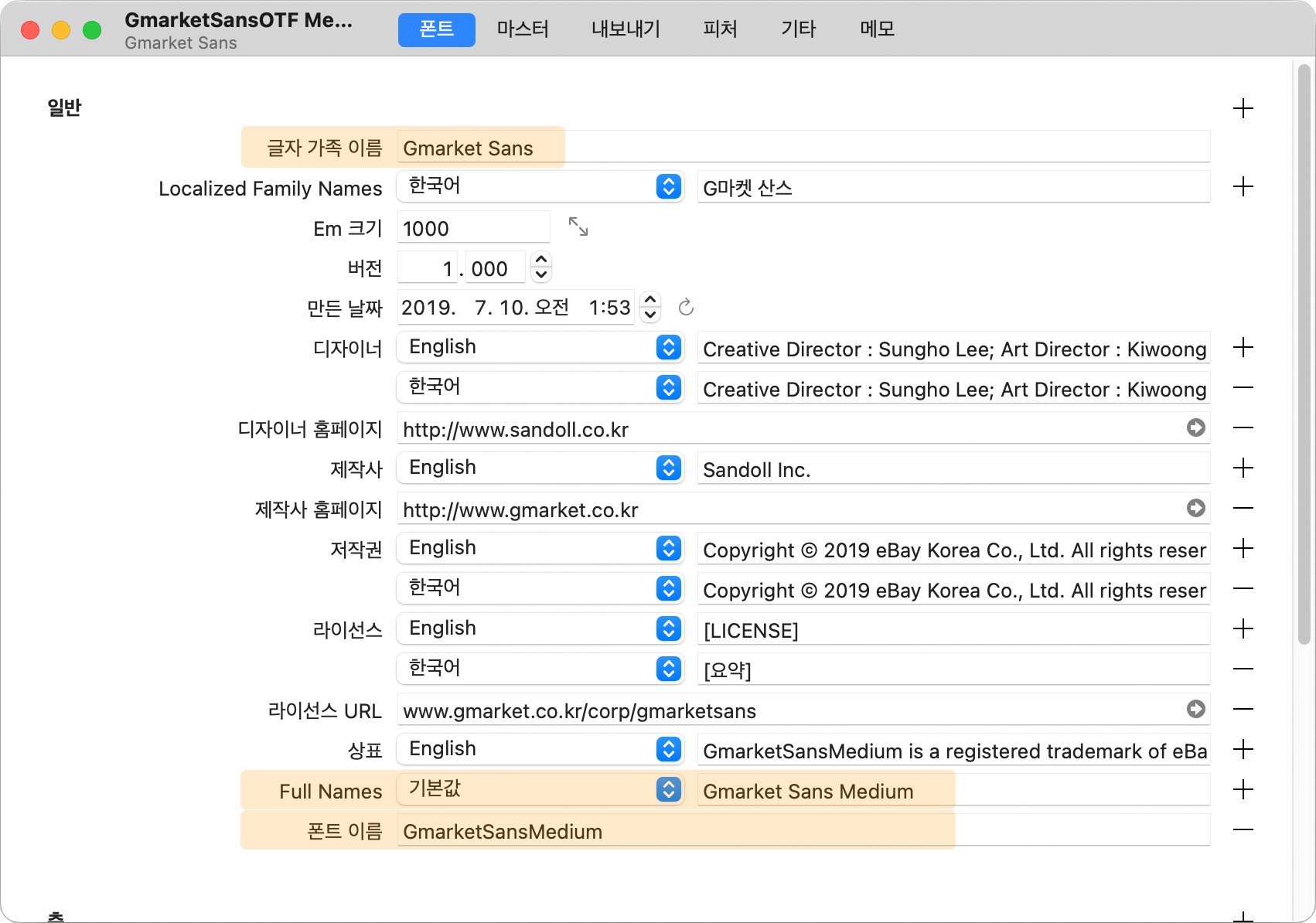
폰트랩 8의 폰트 이름 설정 대화상자. 위에서 설명한 글을 읽어보면, 입력되어 있는 내용을 보고, 각 항목이 어떤 것을 의미하는지 대충 느낌이 올 것입니다.
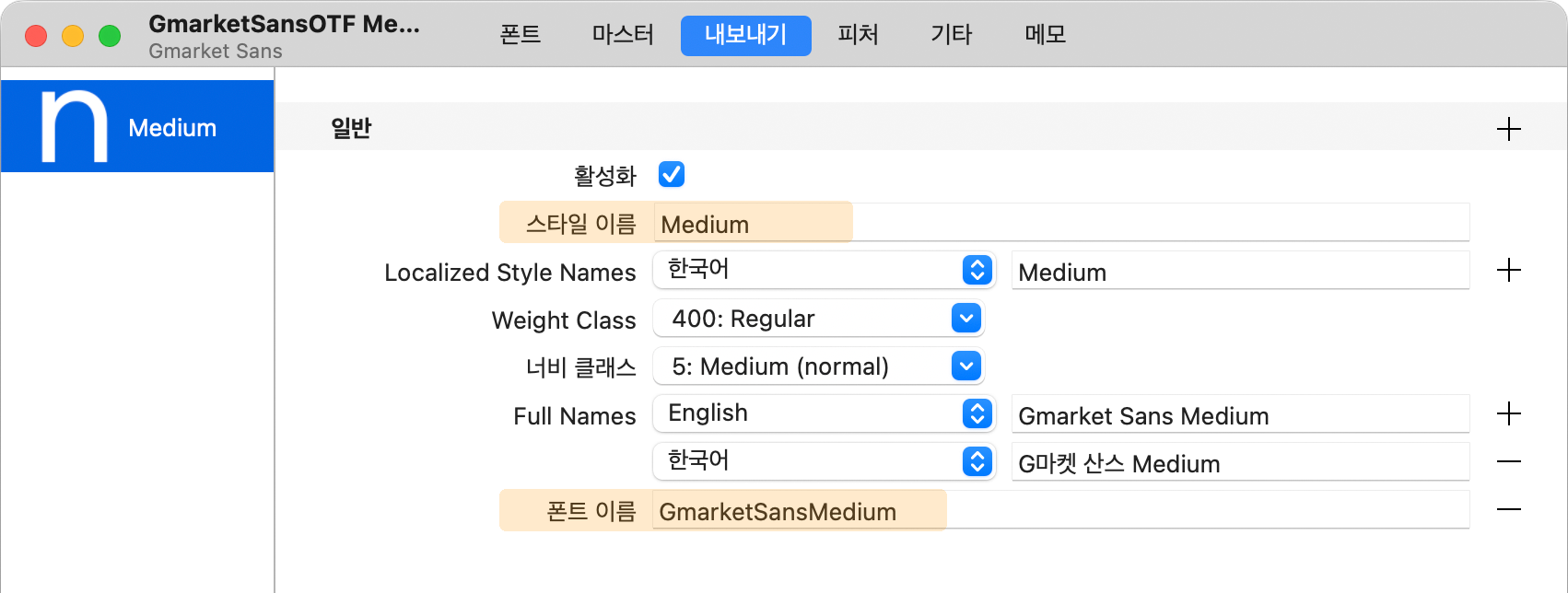
※그런데 Glyphs도 만만치 않네요. 쉽게 이해할 수 있는 것은 Full Name 하나네요. macOS용 Glyphs의 폰트 이름 설정 (폰트 탭). 제일 아래의 '폰트 이름' 항목에 공백이 없이 이름이 설정된 것을 보니 Name ID 6의 Postscript Name 항목인 것 같은데, 항목 이름은 '폰트 이름'으로 되어 있네요(PostScript Name에는 공백이 없어야 하기 때문입니다).
macOS용 Glyphs의 폰트 이름 설정 (내보내기 탭). '스타일 이름'으로 된 것은 Name ID 17의 Typograpic Subfamily Name으로 보입니다. 알고보면 폰트랩의 '표준 이름에서 벗어나기'는 폰트 이름 설정뿐만 아니라 폰트의 Vertical Metrics를 설정하는 메뉴에서도 나타나고 있습니다. 일반적인 폰트 제작 프로그램이 표준적인 이름인 TypoAscender, TypoDescender, OS/2.usWinAscent, OS/2.usWinDescent라는 명칭을 사용하는 반면, 폰트랩은 이를 Ascender, Descender, Safe top, Safe bottom이라는 명칭을 사용하고 있는 것입니다. 이에 대한 심층 탐구가 필요한 경우 졸저 Fontlab Type Design 책을 참고해주세요.
■ 폰트랩 각 항목의 이름과 nameID 이름 연결
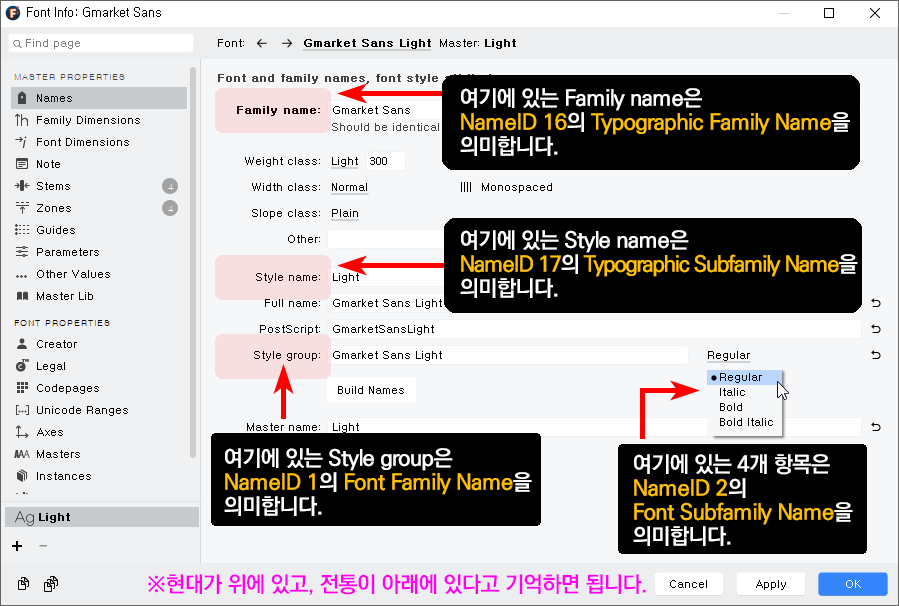
폰트랩 8의 Font Info - Names 창에 나타난 각 항목은 NameID 1/2/4/16/17에 다음과 같이 연결됩니다.
Font Info - Names 창의 각 항목 이름
NameID 1/2/4/16/17 중 무엇을 의미하나?
Font Family
Name ID 16의 Typographic Family Name (EN)을 의미합니다.
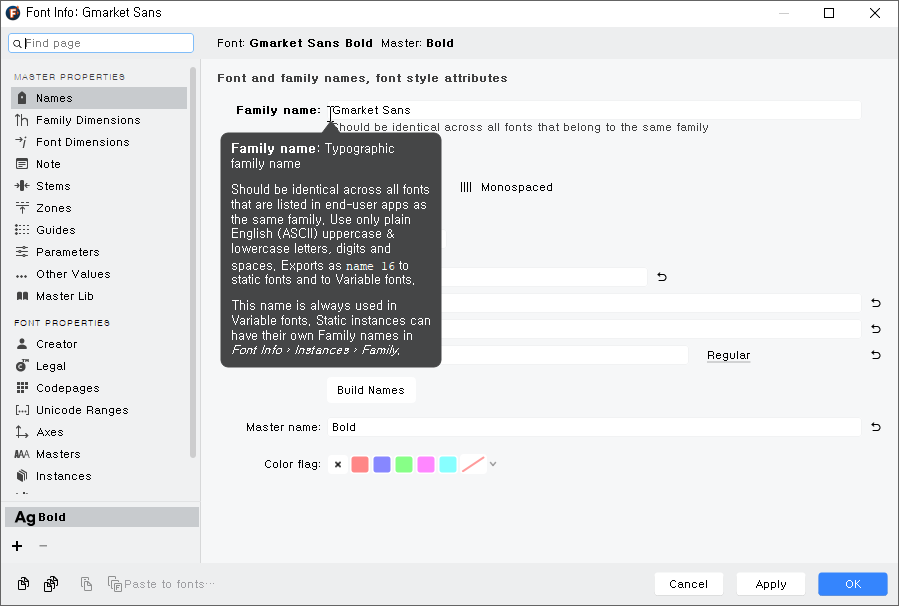
Export할 때 개별 폰트에서는 Name ID 16(Typographic Family Name) 으로, 가변 폰트(Variable Font)에서는 패밀리 이름으로 사용됩니다. 전체 폰트를 대표하는 하나의 이름을 영문/숫자/공백만 사용해서 입력하면 됩니다. 예) MyGothic, Gmarket Sans, A2Z, MyDaugter... 등 원하는 내용
Style name
Name ID 17의 Typographic Subfamily Name (EN)을 의미합니다.
Export할 때 Name ID 17(Typographic Subfamily Name) 로 내보내집니다. 가변 폰트(Variable Font)를 내보낼 경우에는 메인 스타일 이름(Main Style Name)으로 사용됩니다.
Style group
Name ID 1의 Font Family Name (EN)을 의미합니다.
Export할 때 name ID 1(Font Family Name)으로 내보내지고, 가변 폰트(Variable Font)로 내보낼 때는 메인 스타일 그룹 이름으로 내보내집니다. 영문/숫자/공백만 사용 만 사용해야 합니다.
Style Link
Name ID 2의 Font Subfamily Name (EN)을 의미합니다.
Export할 때 이 값은 name ID 2(OS/2.fsSelection + head.macStyle) 로 내보내집니다. 가변 폰트(Variable Font)로 내보낼 때는 head.macStyle 값으로 사용됩니다.
폰트랩 8의 Help 메뉴에서 'Quick Help'를 ON한 다음 각 항목에 마우스 커서를 위치시키면 자세한 설명을 볼 수 있습니다.
2. 각 파일의 동작과 저장 위치
(1) export.py 파일
폰트랩은 Export를 완료한 후 자체적으로 '후처리 동작(post-processing)'을 할 수 있는 export.py 기능을 제공합니다. 폰트를 Export한 직후 자동으로 호출되는 콜백(hook) 방식으로 동작하며, Scripts 메뉴에서 사용자가 직접 실행하는 일반 매크로와는 별개의 메커니즘입니다. 이 기능을 이용하면 파일명 자동 변경, 품질 검증, 추가 산출물 생성, Git 연동 같은 후속 작업을 모두 Python으로 자동화할 수 있습니다. FontLab 8은 8.2부터 Python 3.11을 내장하고 있고 export.py도 이 환경에서 실행됩니다.
이 블로그에서 제공하는 export.py 파일은 폰트랩 파일의 Font Lib 공간에 저장된 한글 이름 정보를 읽어와 Export된 개별 폰트 파일에 한글 폰트 이름 정보를 추가하는 동작이 설정되어 있습니다.
1. export.py 파일을 저장하는 위치
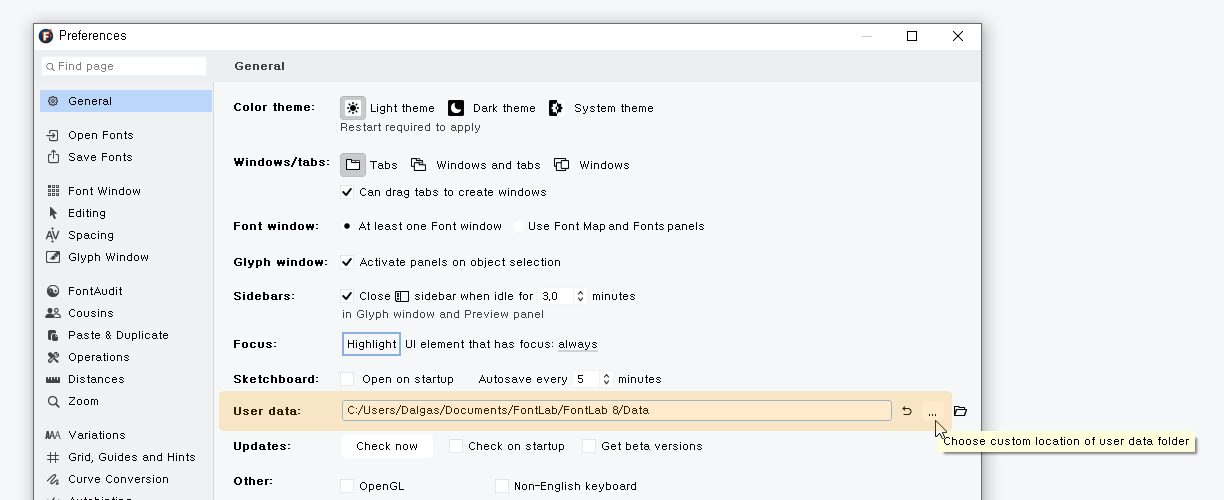
일반 폰트랩 스크립트는 폰트랩의 Script 폴더에 저장하는데 비해 export.py 파일은 폰트랩의 '사용자 데이터 폴더'에 저장해주어야 햡니다. 폰트랩의 사용자 데이터 폴더는 기본값으로,
로 설정되어 있는데, Fontlab 8 폴더 아래에 Data라는 하위 폴더가 원래부터 존재하므로, 이곳을 사용자 데이터 폴더로 설정한 다음, 이곳에 export.py 파일을 복사하는 방법을 추천합니다.
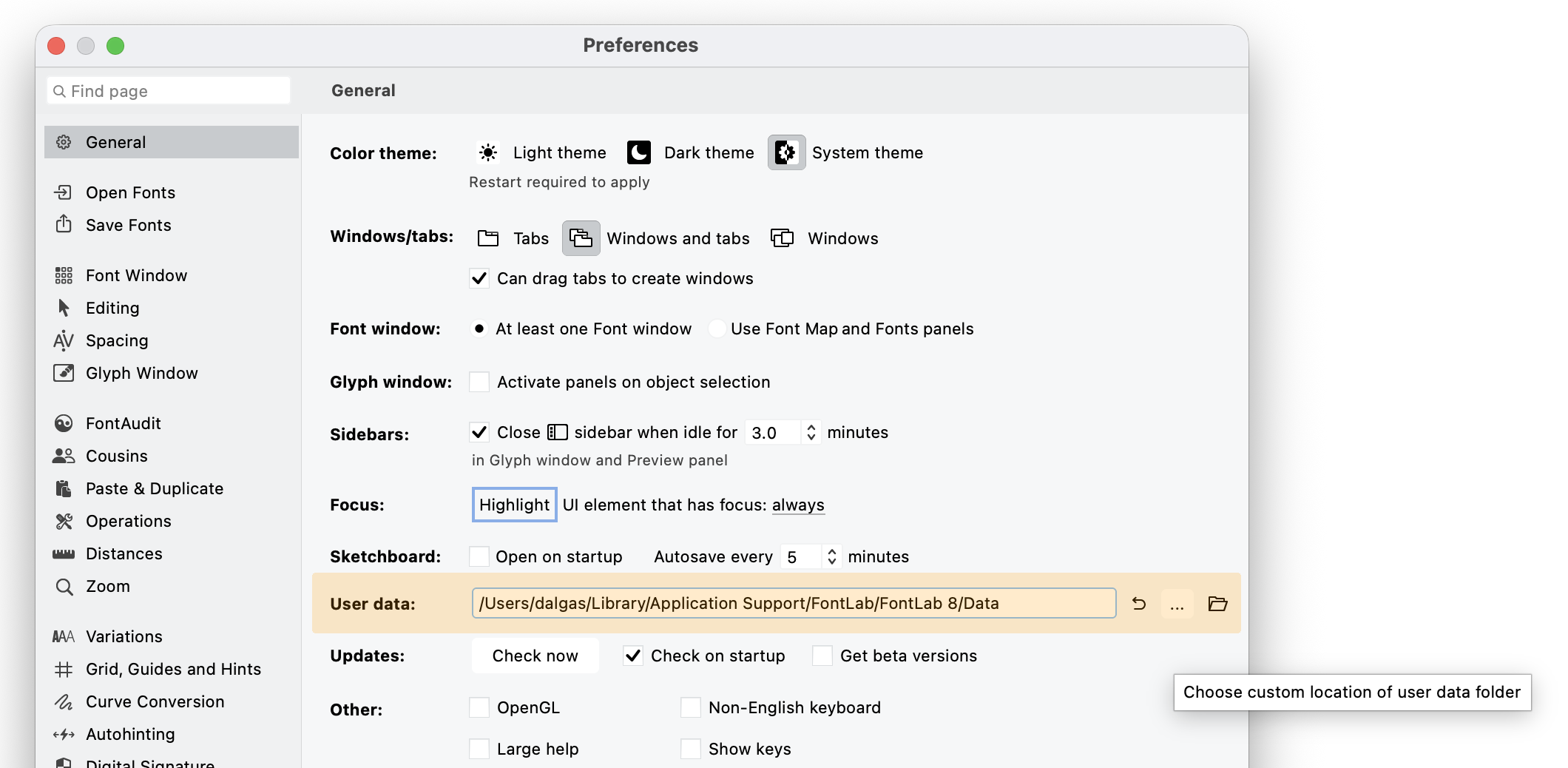
1) 폰트랩의 Edit 메뉴에서 Preferences를 선택합니다. 환경설정 창이 나타나면 General 탭의 User data 항목에서 ...으로 되어 있는 Choose custom location... 버튼을 눌러 사용자 데이터 폴더를 폰트랩의 Data 폴더로 선택합니다. User data 입력상자에 ' C:/Users/사용자/Documents/FontLab/FontLab/Fontlab 8/Data'라고 나타나면 설정이 완료된 것입니다.
이 블로그에서 제공하는 export.py 파일은 TTF, OTF, WOFF 3종의 폰트 파일 형식으로 내보낼 때 한글 폰트 이름을 지정할 수 있습니다. WOFF2는 Brotli 압축 패키지를 별도로 설치해야 하기 때문에 이 블로그에서 제공하는 export.py 스크립트에서는 지원하지 않습니다.
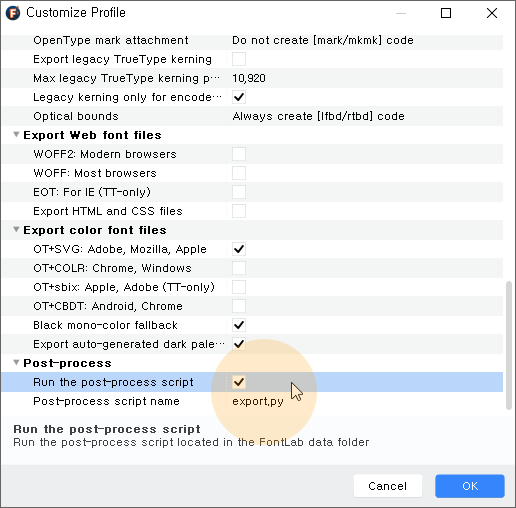
1) File > Export Font As를 실행하여 나타나는 Export Font 창에서 OpenType TT(TTF로 내보낼 경우), OpenType PS(OTF로 내보낼 경우), WebTT(WOFF) 중 하나를 선택하고 창의 하단에 있는 Customize 단추를 클릭합니다.
2) Customize Profile 창이 나타나면 제일 아래쪽으로 이동하여 Post-process 항목에 있는 'Run the post-process script' 옵션을 클릭하여 선택합니다. 실행할 스크립트 이름으로 이미 export.py가 입력되어 있으므로 옵션 선택만으로 설정이 완료됩니다. 옵션 설정이 완료되면 OK 단추를 누릅니다.
3) export.py 파일을 폰트랩 사용자 데이터에 복사해두었더라도 Run the post-process script 옵션을 해제하면 폰트 내보내기 완료 후에 export.py 스크립트가 실행되지 않습니다. 필요에 따라 ON/OFF하여 사용하면 됩니다.
(2) Claude_Set_Korean_Localized_Name_v2.0.py 파일
한글 폰트 이름을 '설정'하는 스크립트입니다. '나는 이 폰트의 한글 이름으로 '마이고딕'이라는 표현을 사용할거야' 라고 지정하는 역할을 합니다. 이 파일은 폰트랩의 스크립트 폴더에 복사합니다.
3. Cladue: Set Korean Localized Name 스크립트로 한글 폰트 이름 지정하기
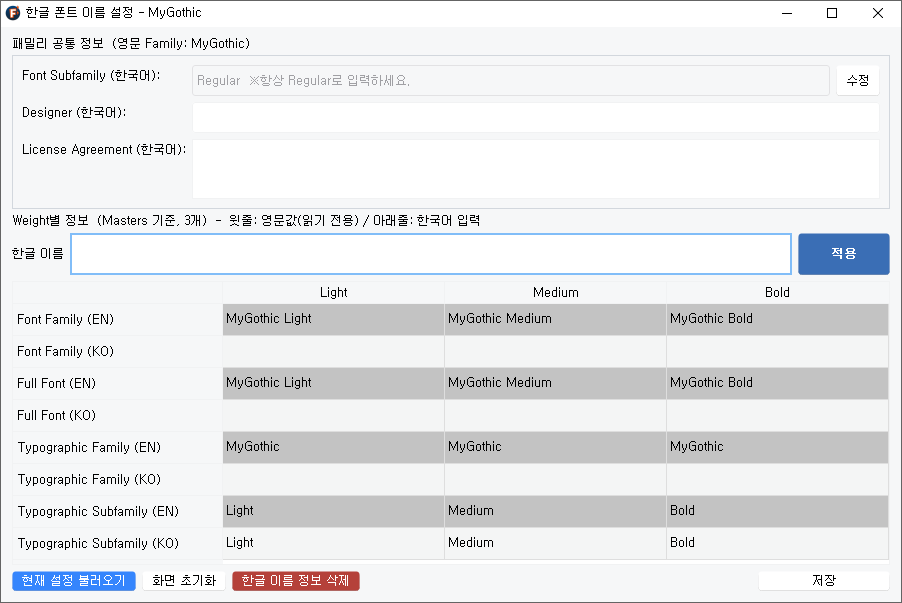
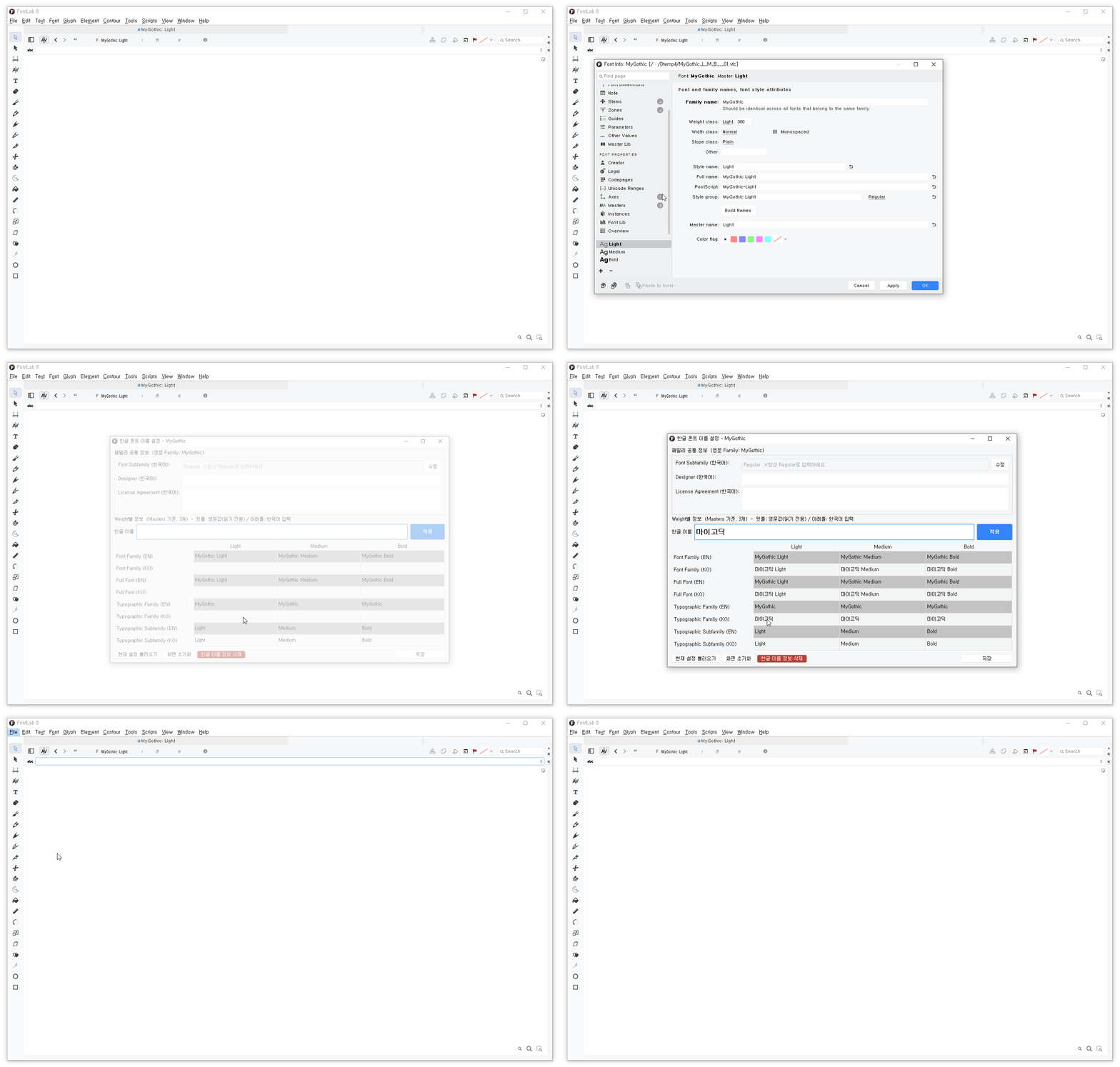
폰트랩의 Scripts 메뉴에서 Claude: Set Korean Localize Name 스크립트를 실행하면 스크립트 창이 뜨면서 자동으로 영문으로 설정된 폰트 이름 정보를 읽어와 표시합니다.
■ Claude: Set Korean Localized Name 스크립트 화면 구조
항목
의미
Font Family (EN)
영문 Font Family Name (NameID 1의 설정값)
Full Font (EN)
영문 Full Font Name (NameID 4의 설정값)
Typographic Family (EN)
영문 Typographic Family Name (NameID 16의 설정값)
Typographic Subfamily (EN)
영문 Typographic Subfamily Name (NameID 17의 설정값)
제일 상단의 Font Subfamily (한국어)
영문 Font Subfamily Name (NameID 2의 설정값). 이 설정값을 한글 이름 정보에도 그대로 사용합니다. 이 값은 항상 Regular로 설정하므로 기본값으로 Regular가 제시되며, 수정할 수 없도록 비활성화되어 나타납니다. 굳이 수정하려는 경우 오른쪽의 '수정' 단추를 변경할 수 있습니다.
Designer (한국어)
영문 Designer에 설정된 값을 읽어와 그대로 표시해줍니다. 한글로 입력하고 싶은 경우 내용을 수정하면 됩니다.
License Agreement (한국어)
영문 License Agreement에 설정된 값을 읽어와 그대로 표시해줍니다. 역시 한글로 입력하고 싶은 경우 내용을 수정하면 됩니다.
메뉴와 단추 이름
역할
한글 이름 상자/적용
• 사용하고 싶은 한글 이름을 입력하고 '적용' 단추를 누르면 각 항목별로 자동으로 한글 이름이 설정됩니다. •'적용' 단추는 각 항목의 이름을 자동으로 설정해주는 기능이며, '저장' 단추를 눌러야 비로소 Font Lib 공간에 이름 정보가 저장됩니다. • Font Lib은 폰트랩의 사용자 데이터 저장 공간으로, 여러 스크립트에서 자신이 동작하는 설정값을 저장해둘 수 있습니다.
현재 설정 불러오기
•현재 작업중인 파일의 Font Lib에 저장되어 있는 한글 폰트 설정 정보를 읽어와 표시해줍니다.
화면 초기화
•화면에 나타난 모든 설정값을 삭제하여 빈 칸으로 만들어줍니다. •현재 작업중인 파일에 기록된 것을 초기화하는 것이 아니라 스크립트의 화면에 나타난 내용만 초기화하는 기능입니다.
한글 이름 정보 삭제
•Font Lib에 저장되어 있는 한글 이름에 대한 모든 정보를 실제로 삭제합니다. Font Lib에 여러 가지 정보가 기록되어 있을 경우 오직 '한글 폰트 이름'에 관련된 내용만 삭제합니다.
저장
스크립트로 설정한 내용을 Font Lib 공간에 저장합니다.
■ 한글 이름 설정 방법
1. 한글 입력 상자에 원하는 폰트 이름을 한글로 입력하고 '적용' 단추를 누릅니다. 그러면 Font Family, Full Font, Typographic Family, Typographic Subfamily 등의 한글 설정값이 한꺼번에 생성됩니다.
Font Family, Full Font, Typographic Family, Typographic Subfamily 등 각각의 항목들을 일일이 설정할 필요가 없습니다.
2. 반드시 '저장' 단추를 눌러야 설정된 값이 현재 작업 중인 파일에 기록됩니다.
① File > Font Info를 실행하여 Font Lib의 내용을 확인합니다. 지금은 Font Lib의 내용이 비어 있습니다.
② 스크립트를 실행하여 한글 이름을 입력하고 적용 > 저장 단추를 누릅니다.
③ 다시 File > Font Info를 실행하여 Font Lib의 내용을 확인합니다. 한글 이름 설정 내용이 Font Lib에 기록되어 있습니다.
④ Font Lib에 이미 기록된 '한글 이름 설정값'이 있을 때, 스크립트를 이용하여 새롭게 한글 이름을 설정하고 '저장'을 수행하면 이전에 기록된 내용이 대체됩니다. 만약 Font Lib에 여러 스크립트에서 기록한 값이 있을 때, 오직 '한글 이름 설정값'만 대체합니다.
■ 임의의 한글 이름 설정 방법
한글 이름 설정 스크립트는 폰트 이름으로 사용할 한글을 입력하고 '적용' 단추를 누르면 세부적인 항목이 자동으로 설정됩니다. 한편, 자동으로 설정되는 이름을 따르지 않고 사용자가 임의로 이름을 입력할 수도 있습니다. 임의로 이름을 입력하려면 한글 이름 (KO) 각 항목의 입력란을 더블클릭합니다. 그러면 기존에 입력된 내용을 수정할 수 있습니다.
4. (예제) 마스터를 Export할 때 한글 폰트 이름 설정하기
○
5. (예제) 인터폴레이션을 Export할 때 한글 폰트 이름 설정하기
○
--- 작성중입니다. 처음엔 간단한 스크립트 매뉴얼만 작성하려 계획했으나 일이 점점 커지고 있습니다. ---