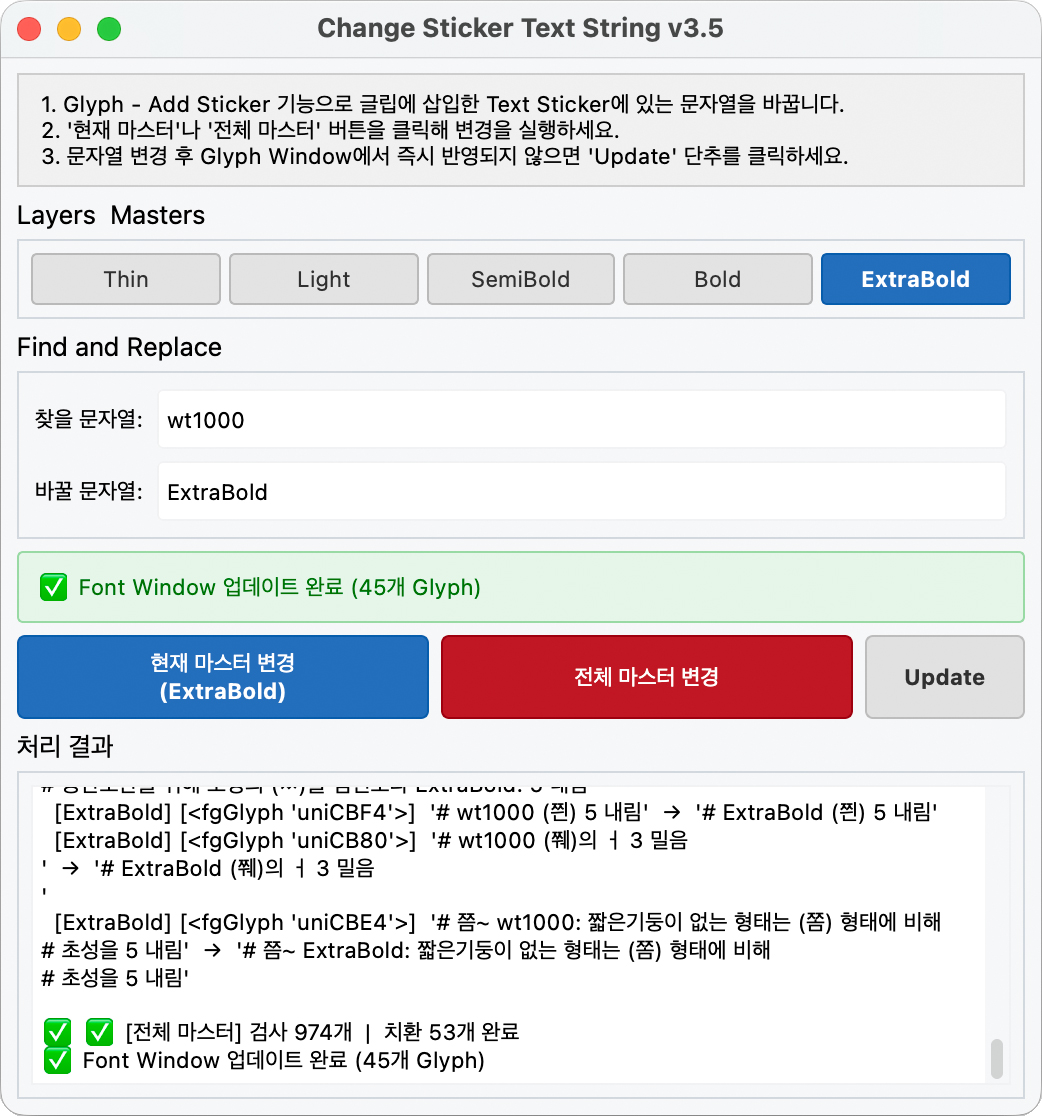
Script 메뉴 표출명: Claude: Change Sticker Text String_v3.5
이 스크립트는 FontLab 8에서 글립(Glyph)에 삽입된 '텍스트 스티커(Text Sticker)' 안의 특정 문자열을 찾아 일괄적으로 다른 문자열로 바꾸는 기능을 제공합니다.
Pain point_폰트랩은 '텍스트 스티커'를 통해 글자에 텍스트 형식의 주석문을 달아놓을 수 있습니다. 그런데 텍스트 스티커에 있는 문자열을 일괄 변경하는 기능이 없기 때문에 문자열 변경 필요성이 제기되면 일일이 Glyph Window에 글자를 띄워서 스티커에 있는 문자열을 수정해야 합니다. 예를 들어 개발 과정에는 wt800이라는 Weight로 개발하여 텍스트 스티커에 'wt800은 어쨌다...'라는 표현을 사용했는데, 나중에 이 문구를 ExtraBold로 바꾸고 싶은 욕망이 생길 때, 이 스크립트를 사용하여 일괄 변경할 수 있습니다.
주의: 텍스트 스티커를 삽입했을 때 스티커의 위치를 옮기려고 클릭하는 순간 폰트랩이 크래시(다운)되는 사례가 많습니다. 텍스트 스티커를 건들려고 할 때는 반드시 저장(Ctrl-S)부터 수행하는 습관을 들여야 합니다.
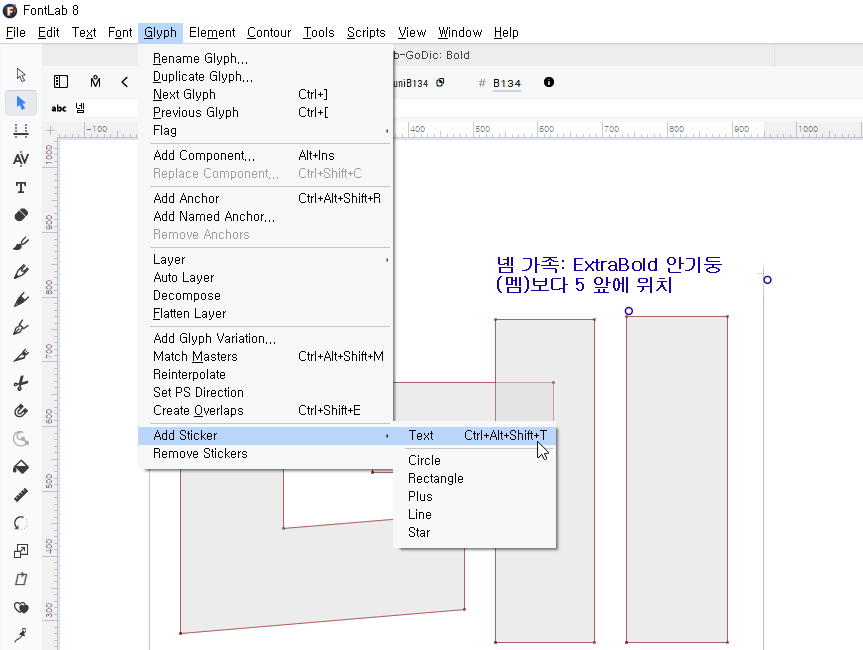
Fontlab의 Glyph 메뉴에서 Add Sticker - Text를 선택하여 글자에 텍스트 스티커(메모의 일종)을 붙여줄 수 있습니다.
Tip: 텍스트 스티커에 내용을 기입할 때 제일 앞부분을 '# 한칸띄움'으로 시작하면 Heading 1(제목 1번)로 인식하여 글자 크기가 크게 나타납니다. 예를 들어 '# wt800에서는...'이라고 하면 'wt800에서는...'이라는 문자열이 크게 나타납니다.
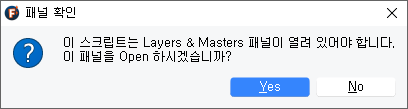
이 스크립트는 폰트랩 8에서멀티플 마스터 파일일 때Layers & Masters 패널이 열려 있어야 정상 동작을 합니다. 멀티플 마스터 파일에서 Layers & Masters 패널이 열려 있지 않으면 스크립트 실행시 안내 메시지가 나타납니다. 단일 마스터 파일에서는 안내 메시지가 나타나지 않습니다.
1. 주요 기능
지정 문자열 검색 및 치환: 텍스트 스티커 내의 특정 문자열을 찾아 원하는 문자열로 변경합니다.
마스터별 적용: 현재 선택된 마스터에만 적용하거나, 폰트 내 전체 마스터에 일괄 적용할 수 있습니다.
화면 갱신(Update): 폰트랩은 스크립트를 이용하여 색깔을 바꾸거나 스티커 내용을 변경하면 작업 화면에 수정된 내용이 곧바로 반영되지 않습니다. 이를 해소하기 위해 스크립트에 'Update' 버튼이 제공됩니다.
처리 결과 로그: 변경된 글립과 문자열 내역을 결과 창을 통해 실시간으로 확인할 수 있습니다.
2. 인터페이스(UI) 구성 요소
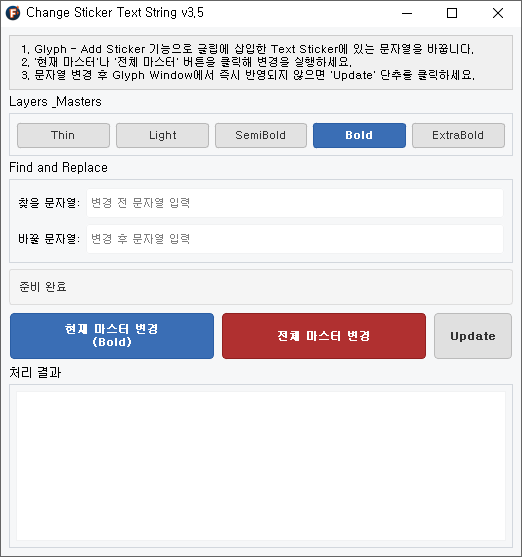
화면은 크게 네 가지 영역으로 나뉩니다.
Layers and Masters (마스터 선택 영역): 현재 폰트에 존재하는 마스터 목록을 버튼 형태로 보여줍니다. 파란색으로 활성화된 버튼이 '현재 마스터'이며, 다른 버튼을 클릭해 마스터를 전환할 수 있습니다.
Find and Replace (검색 및 치환 영역):
찾을 문자열: 변경하기 전의 원본 텍스트를 입력합니다.
바꿀 문자열: 새롭게 적용할 텍스트를 입력합니다.
실행 버튼 영역:
현재 마스터 변경: 활성화된 단일 마스터에서만 치환 작업을 실행합니다.
전체 마스터 변경: 폰트 내 모든 마스터를 순회하며 치환 작업을 실행합니다.
Update / 작업취소: 평소에는 화면 갱신(Update) 버튼으로 작동하며, 치환 작업이 진행 중일 때는 '작업취소' 버튼으로 바뀝니다.
처리 결과 (로그 창): 작업이 완료되거나 진행되는 동안 어떤 글립의 데이터가 어떻게 변경되었는지 기록을 텍스트 형태로 보여줍니다.
3. 사용 방법
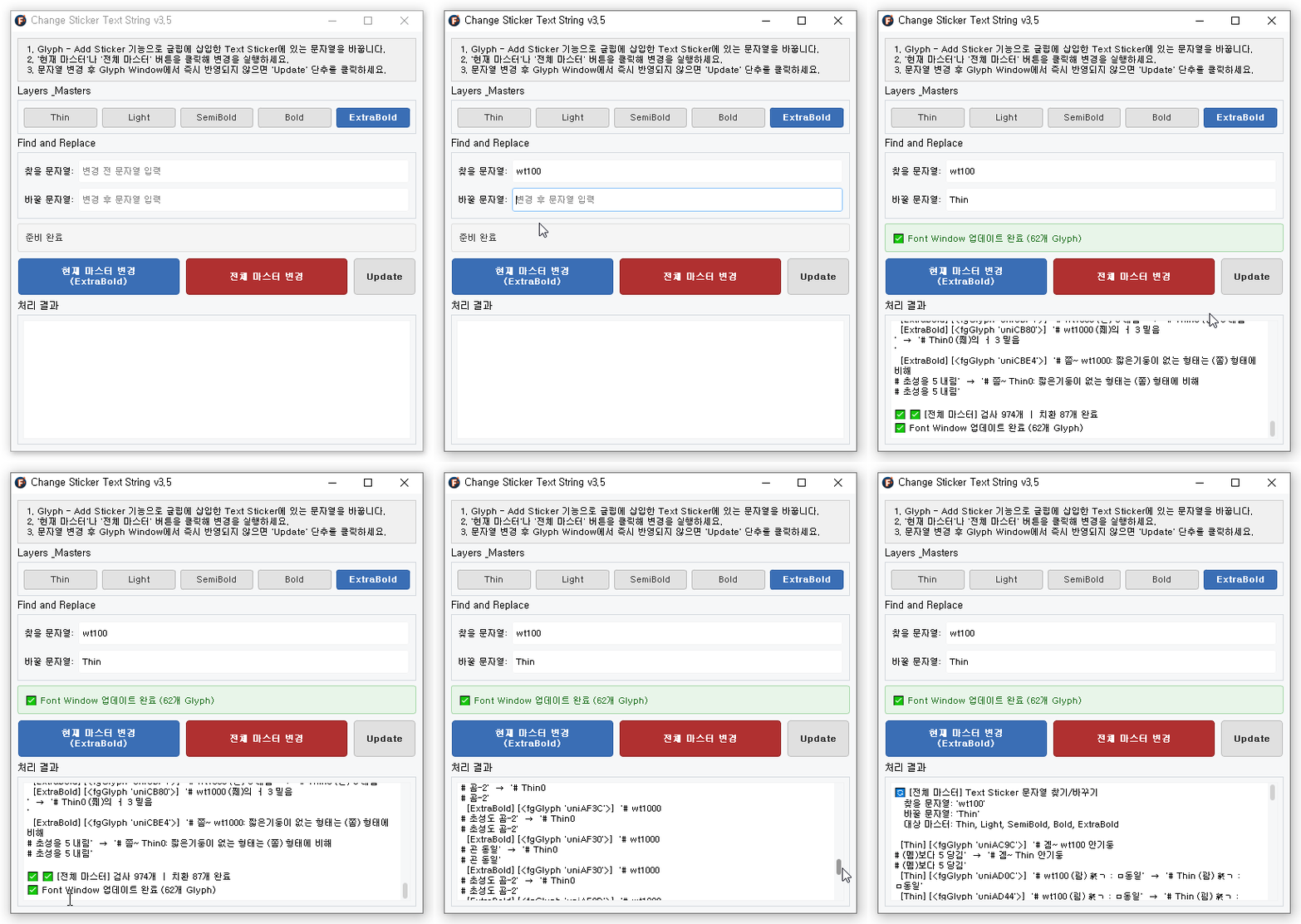
Step 1. 스크립트 실행 및 마스터 확인 스크립트를 실행한 뒤, 상단의 'Layers and Masters' 영역에서 작업하고자 하는 마스터가 올바르게 선택되어 있는지 확인합니다.
Step 2. 문자열 입력 'Find and Replace' 상자의 찾을 문자열에 스티커에 있는 문자열을, 바꿀 문자열에 새로 넣을 문자열을 입력합니다.
Step 3. 바꾸기 실행 작업 범위에 따라 [현재 마스터 변경] 또는 [전체 마스터 변경] 버튼을 클릭합니다. 작업이 시작되면 진행 상태와 결과가 하단 '처리 결과' 창에 나타납니다.
Step 4. 결과 확인 및 화면 갱신 (Update) 문자열 바꾸기 작업 완료 메시지가 떴음에도 FontLab의 Glyph Window에서 이전 텍스트의 잔상이 보이거나 변경 내용이 보이지 않는다면, [Update] 버튼을 클릭하십시오. 즉시 화면이 갱신되어 변경된 내용이 나타납니다.
Update 버튼의 작동 원리: FontLab은 스크립트를 통해 스티커 데이터 변경을 수행하면, 작업 결과를 화면에 즉시 반영하지 않고 예전 내용을 보여주는 특성이 있습니다. 이를 해소하기 위해 Update 버튼은 잠시 다른 마스터(혹은 임시 마스크 레이어)로 이동했다가 원래 마스터로 되돌아오는 방법을 사용하여 화면을 업데이트합니다. 업데이트 기능은 폰트 데이터 자체에는 전혀 영향을 주지 않으므로 안심하고 사용하셔도 됩니다.
스티커에 있는 문자열 찾아 바꾸기
맥용 폰트랩 8에서 정상 동작 확인하였습니다.
4. 알아두면 유용한 팁과 주의사항
작업 중단: 스티커 개수가 너무 많아 시간이 오래 걸리거나 실수로 잘못된 문자열을 입력했을 경우, 실행 중 빨간색으로 변한 [작업취소] 버튼을 누르면 현재 처리 중인 글립까지만 변경하고 작업을 즉시 중단합니다.
작업 대상: 이 스크립트는 메뉴의 Glyph → Add Sticker를 통해 추가된 Text Sticker에 있는 문자열만 검색하고 변경합니다. 윤곽선(Outline) 데이터나 일반 컴포넌트 이름 등은 변경하지 않습니다.
스크립트 설치 방법: 다운로드한 파일을 C:/문서/Fontlab/Fontlab 8/Scripts 폴더에 복사한 후Fontlab을 재시작하거나, Fontlab의 Scripts 메뉴에서 제일 하단의 Refresh Scripts를 실행합니다. 다시Script 메뉴를 열어 보면 스크립트 이름이 나타납니다. 이를 선택해 실행하면 됩니다.
폰트랩에서 파이썬 스크립트를 사용하려면 반드시 TypeRig 라이브러리가 폰트랩에 설치되어 있어야 합니다. TypeRig 라이브러리가 설치되어 있지 않은 상태에서는 '대부분'의 폰트랩용 파이썬 스크립트가 실행조차 되지 않습니다. TypeRig 라이브러리 설치 방법은 첨부된 PDF 파일에 자세하게 설명되어 있습니다.